wpformsでカメラ入力
WordPressのフォームと言えば、マクロ的に書くContact Form 7、ノーコードで作るwpformsかというくらい定番のフォームプラグイン。
顔写真やカードなどをアップロードできるフォーム、どんな使い道か、結構ありそうです。
WPFormsとは?
まずは WPForms の概要から。
WordPressサイトで「お問い合わせフォーム」「アンケート」「登録フォーム」「決済フォーム」など、さまざまなフォームをドラッグ&ドロップで作成できるプラグイン。
- ドラッグ&ドロップで感覚的に使えるノーコードなフォームビルダー。
- 2,000以上のテンプレートがあり、ゼロから作るより楽に作れる。
- レスポンシブでPC・スマホ・タブレット対応、どの端末でもフォームが使いやすい。
- 条件設定、ファイルアップロード、決済、マーケティングツールなど、無料版から有料機能まで機能が豊富。
- 世界で600万以上のインストール実績があり信頼性も高い。
「初心者でも手軽、必要なら高度な機能も使える」フォームプラグインです。
無料版(WPForms Lite)でも基本的な問い合わせフォームなどは作れますが、高度なフィールドやアドオンは有料です。
カメラ機能(Camera Field)とは?
WPForms の有料機能の1つ「カメラフィールド(Camera Field)」は、フォーム上でパソコンやスマホのカメラで撮影できるフィールドで、フォーム入力中にユーザーがその場で撮影送信できます。
主な特徴
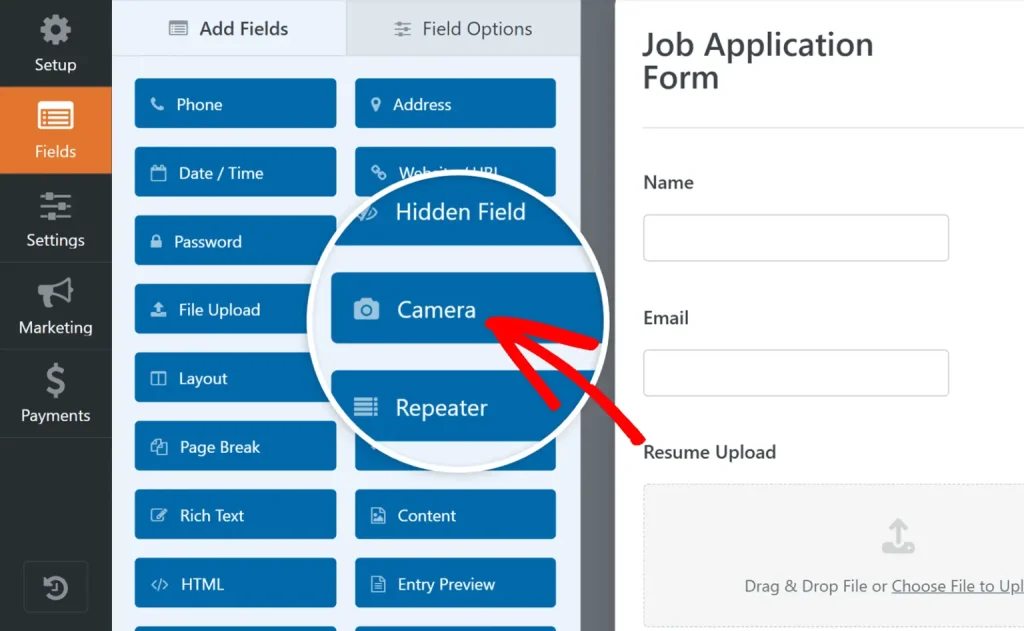
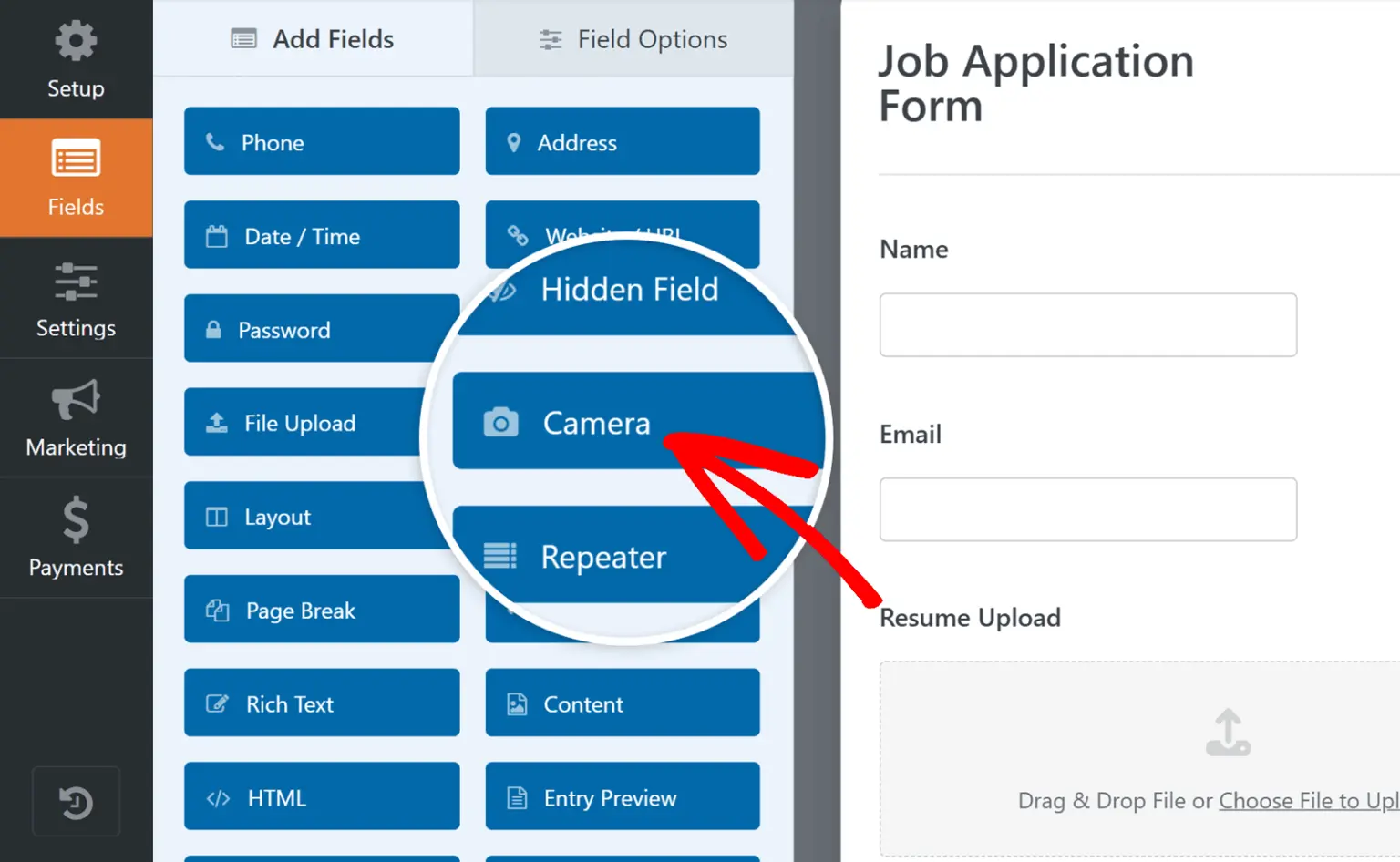
- フォームビルダーで「高度なフィールド」の中に「Camera」フィールドがあり、ドラッグ&ドロップでフォームに追加できます。
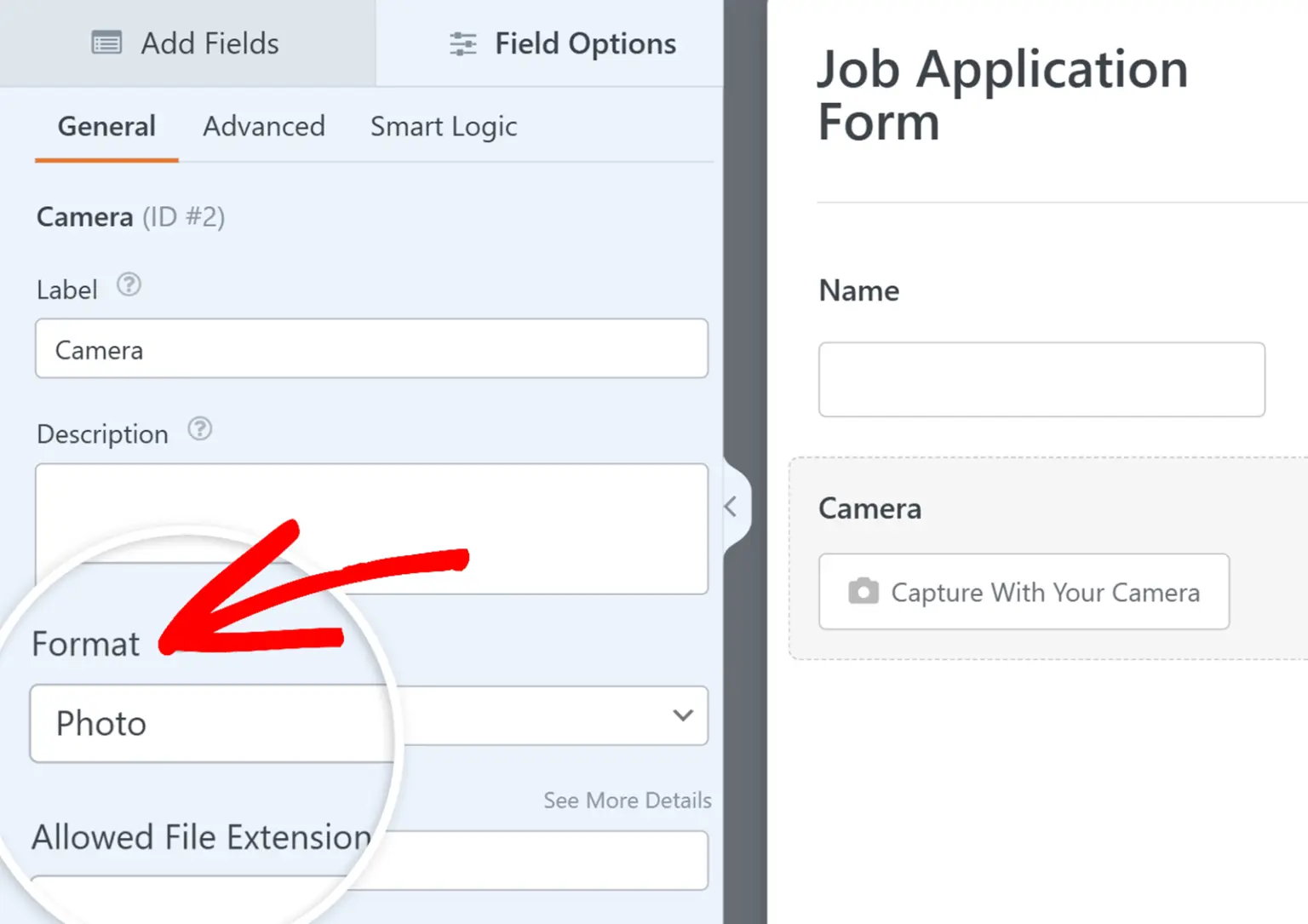
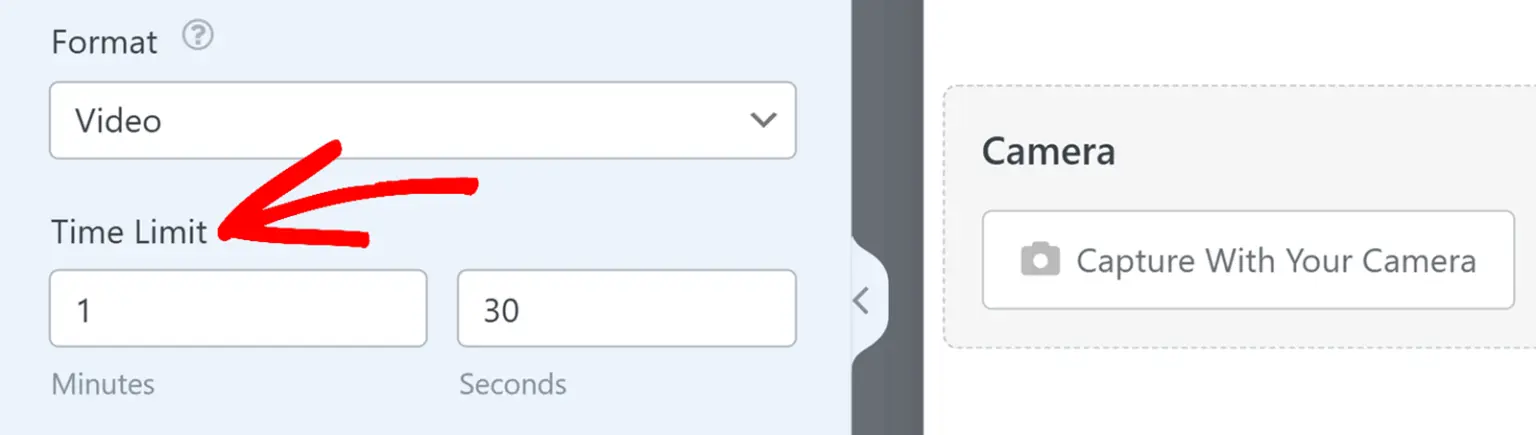
- フォーマット設定で「静止画(Photo)」/「動画(Video)」を選択します。動画を選ぶと録画時間なども調整できます。
- 画像:プロフィール写真、身分証明書など。
- 動画:自己紹介、状況を伝える、レポート動画などで使えます。
- 最大ファイルサイズを設定可能。設定しない場合はサーバーのアップロード制限に依存。
- 「カメラボタン」の変更可能。フォームのデザインに応じて「写真を撮る」「動画を録る」などカスタマイズできます。
- 写真や動画の保存場所を「サイト内アップロードディレクトリ」または「WordPress メディアライブラリ」へ切り替え可能。
- アップロードされたファイルへのアクセス制限(ログインユーザーのみ・パスワード保護など)を設定でき、セキュリティ面も配慮されています。
使える場面・メリット
このカメラ機能を使うと、例えば以下のような用途に活用できます:
- イベントなど、フォームで「当日会場で撮影した写真」をその場でアップロードしてもらう。
- サービス利用者に「実際の作業風景」をスマホで撮影して提出してもらう。
- 本人確認用に「スマホでIDの写真を撮影して送る」。
- 住宅・現場などで「現場レポートを動画で撮影して申請」などモバイル活用。
撮影・アップロードまで一貫してフォームで行えるので、ユーザーの手間が減り、提出のハードルが下がるという利点があります。また、スマホやタブレットのカメラを使うので、パソコンに頼らず現場・外出先でも使えます。
注意点・制限事項
注意しておくべきポイントもあります:
- この「カメラフィールド」は 無料版(WPForms Lite)では使えず、有料版が必要。
- 撮影・アップロードされたファイルは、動画は特にサイズが大きくなります。サーバー容量やアップロード制限、保存先(メディアライブラリ/外部ストレージ)の確認が必要です。
- 当然ですが、ブラウザのカメラ/マイクアクセス許可が必要です。ユーザーが許可しなければ撮影機能が動作しません。
- 動画を選んだ場合、録画時間の上限(デフォルトは1分30秒)を設定できますが、長時間になると当然ファイル容量・転送時間・保存場所・通信環境などを考える必要があります。
導入を検討する際のポイント
カメラ機能を含む WPForms の導入を検討される際のポイントを整理します。
- 要件の整理:「フォームで撮影したいか」「静止画で良いか、動画が必要か」「スマホ利用者からの入力を想定しているか」など、目的の確認。
- プランの確認:無料版ではカメラ機能は使えないので、有料プランが必要か確認。
- サーバー・保存先の確認:撮影した画像・動画をどこに保存するか、サーバー容量・ファイル転送制限・メディアライブラリ/外部ストレージの選択肢の選択。
- ユーザーへの配慮:スマホ撮影が前提なら、撮影ボタンの文言を「写真を撮る」など分かりやすくする、撮り直し機能を有効にする、アクセス権限も画面に書くなど。
- セキュリティ・プライバシー:撮影したデータが個人情報/機密情報を含む可能性があるなら、アップロード後のアクセス制限や保存期間・取り扱いポリシーも決めておく。
最後に
WordPressのフォームプラグインはいくつもありますが、ビルダー的に作れるプラグインは私はwpformsが初でした。
日本的には、もっとここを変更したいという点もありますが、対応法を考えて今でもいくつかのサイトで使ってます。
業者に作ってもらったワードプレスのホームページで、Contact Form 7が使われていて、設定を見ても分からなくて編集を諦めた場合でも、wpformsで作り直しにチャレンジする価値はあります。
たぶん無料版で何とかなりますよ。
フォーム編集だけで何万円という時代もありましたが(今でもあります…)、ビルダーでノーコード作成できるって事だけでも知っておいて損はありません。