32インチ4K125%表示脱却とWindows 11
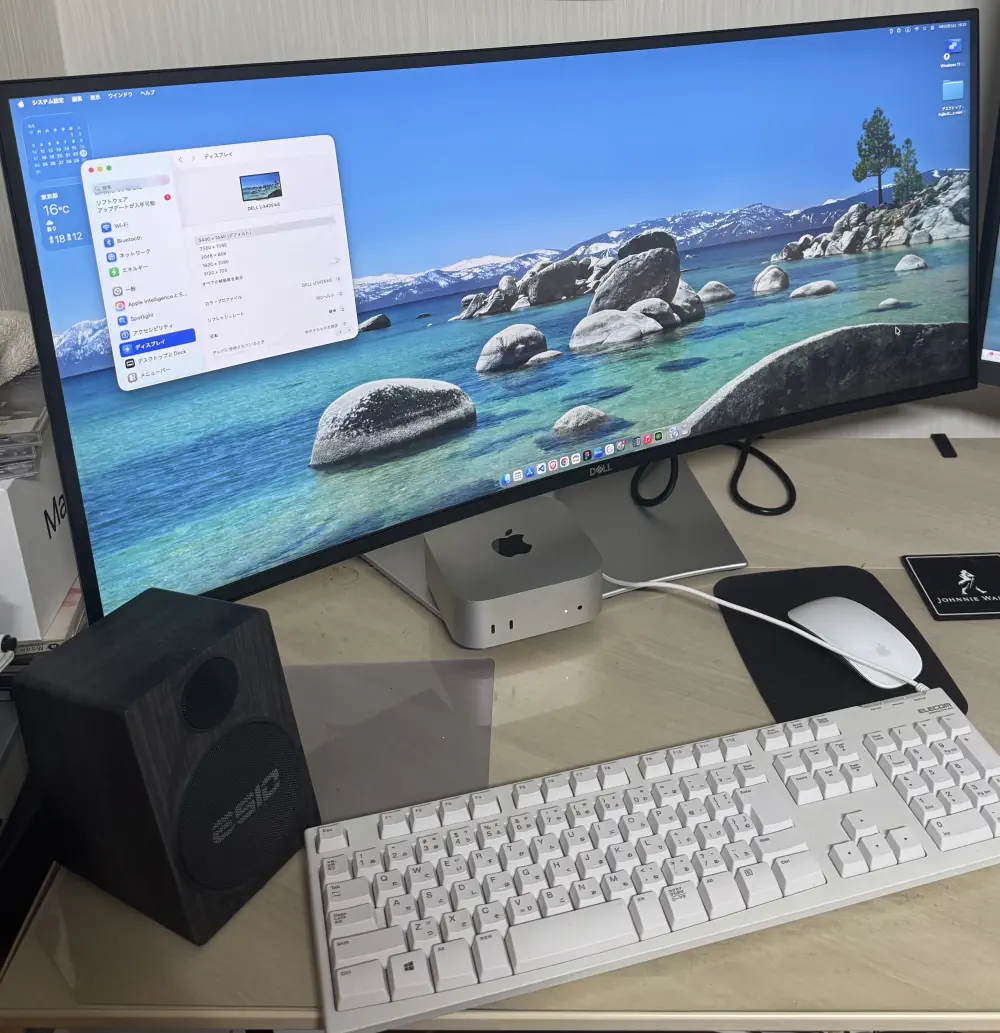
私のパソコン環境は、32インチ4Kモニターを2台並べ、WindowsマシンでWeb制作や事務作業を行っています。
しかし32インチの4KだとDPIが140になってしまい、文字が小さすぎるのでWindows設定で表示スケールを125%にしています。
これだと4K(3840×2160)でも125%で解像度は3072×1728で、4Kパネルを活かしてない状態です。そこで今回、M4 Mac mini用に3台目のモニター「Dell U3425WE(34インチ曲面WQHD)」を左側に設置し、Windows側の設定を見直しました。
※デル アンバサダープログラムのモニターで試用させていただきました。
Windows 11で4Kの高精細をフル活用する設定
- OSの全体スケールを「100%(等倍)」に戻す
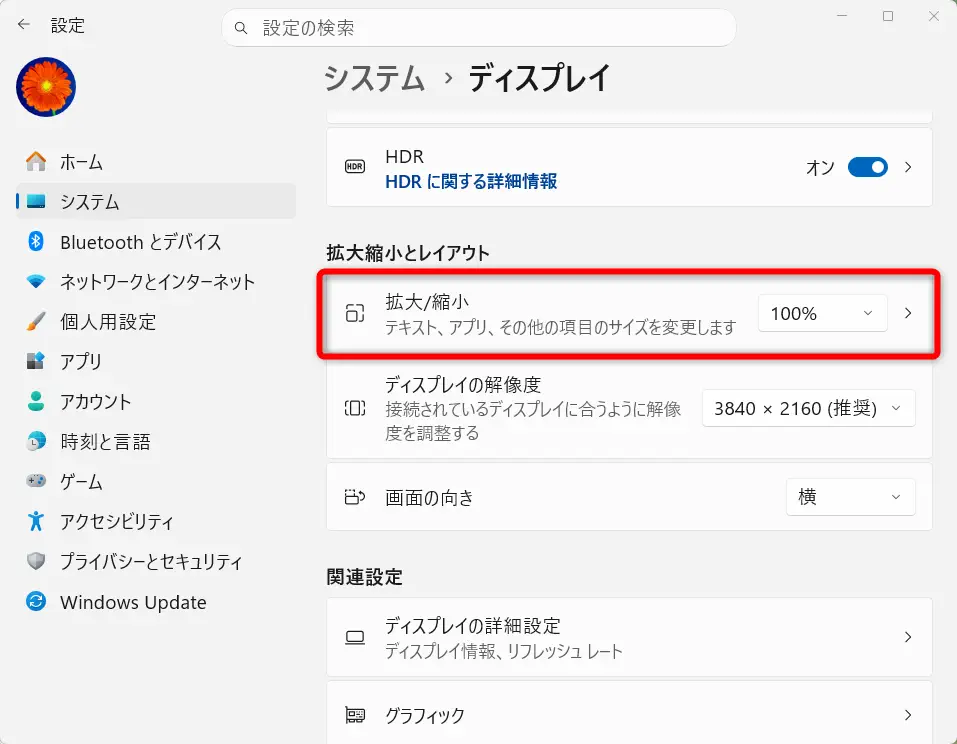
- 「アクセシビリティ」>「テキストのサイズ」のみを「125%」に拡大
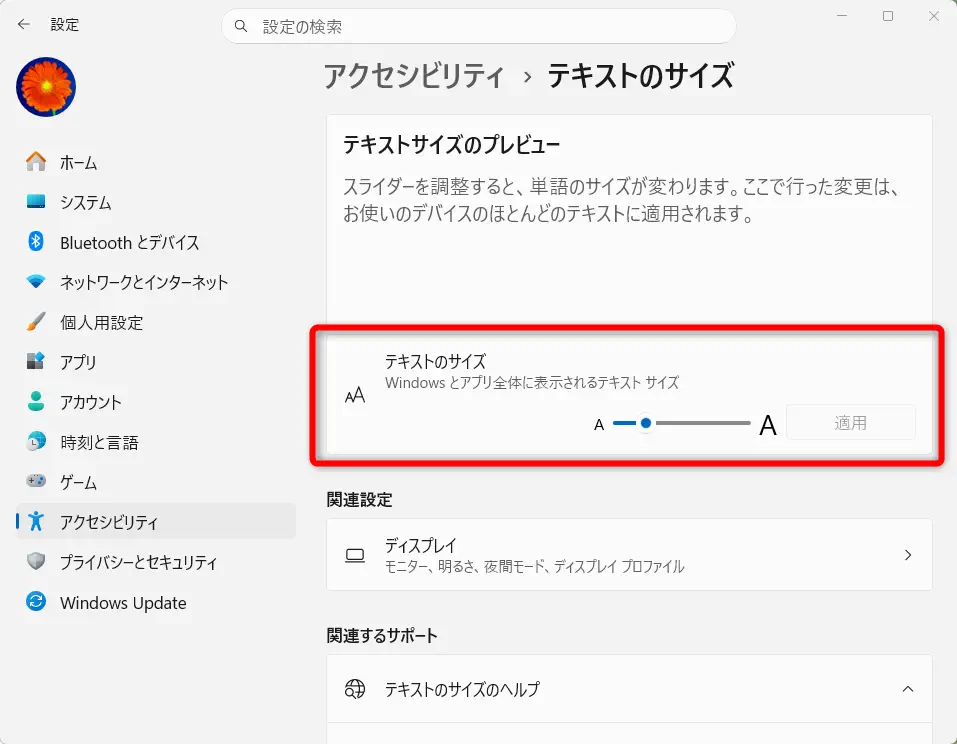
- ブラウザ(Chrome)やエディタ(VS Code)の基本表示サイズを個別に調整
この設定で、UIをコンパクトに保ち、画像やフォントの高精細さを32インチ4Kそのまま満喫できるようになりました。
タスクバーの時計表示問題と解決策
WindowsをOSレベルで100%表示に下げた際の最大の弊害がタスクバーの日付と時間が小さすぎて読みづらくなる点です。
Windows 10で愛用していた定番ソフトTTClockはWindows 11では動作しません。
そこで導入したのがDigital Desktop Clock for Windows 11です。
デスクトップのどこにでもデジタル時計を常時表示できるフリーソフトで、フォントサイズや視認性を自由にカスタマイズできます。これで100%表示化に伴う唯一の視認性の弱点を克服できました。
DPI計算が証明する4Kテキスト拡大と34インチWQHDの一体感
今回お借りしたDell U3425WE(3440×1440)の導入検討で、最も検証したかったのが解像度と文字サイズ(DPI)の整合性です。実際に数値を算出すると、驚くほど合理的な結果となりました。
| モニター / 解像度 | OS表示設定 | 実効DPI | 文字の物理的サイズ感 |
| BENQ EW3270U 31.5インチ/3840×2160 | スケール100% + テキスト125% | 約112 DPI相当 | 見やすい |
| Dell U3425WE 34.14インチ/3440×1440 | スケール100% | 約110 DPI | ほぼ同一 |
32インチ4Kでテキストを125%拡大した約112 DPIと、34インチWQHDの等倍表示 110 DPIは、画面上の文字の物理サイズがほぼ同一になります。
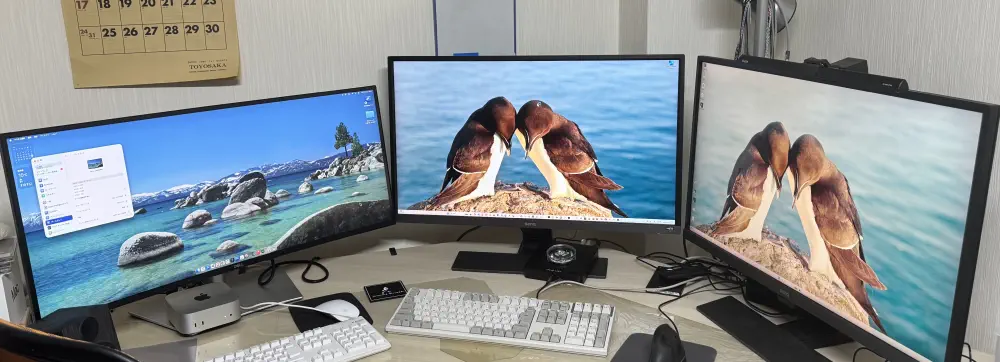
Windows側の4K画面から、左側のMac(U3425WE)へ視線を移動しても、文字の大きさに違和感を感じません。横幅が3440pxと広く確保できるため、WordPressの管理画面とフロントの確認画面を左右に並べた作業も快適です。
1900R曲面で首振りなしの視認性と圧倒的画質
Dell U3425WEは、1900Rの緩やかなカーブを描く湾曲IPS Blackパネルです。この曲面が単体利用でもマルチモニター環境でも極めて優れた人間工学的メリットをもたらしてくれました。
- 1台で使う場合
約80cmで3440pxという広い横幅がありながら、視界の端(右端・左端)まで画面が自分に向かってカーブしてるので、首を左右に大きく振ることなく視線移動だけで全体を見渡せます。 - 3画面表示(左配置)の場合
メイン正面に4Kを2台、左側にU3425WEを配置する環境でも、湾曲のおかげで最左端の領域が斜め奥に逃げず、しっかり視線に対して垂直に近い角度を保ってくれます。
さらに、コントラスト比 2000:1で黒の表現力が高いIPS Blackパネルの深い発色と、macOSでも非常に滑らかに駆動する120Hzリフレッシュレートも高価が大きいです。文字のフチがクッキリと引き締まり、WordPressのサイト構築など長時間のテキスト作業作業でも目の負担が少なくて済みます。
M4 Mac miniのThunderbolt接続とU3425WEのハブ機能を組み合わせで、配線を削ぎ落としたスマートな環境もありがたかったです。Windowsの4Kモニターを100%表示+テキスト拡大に設定したことで、メイン機の高精細領域を殺すことなく、左側の34インチ曲面ウルトラワイドへスムーズに視線を流せるトリプルモニター環境が構築できました。
4Kの解像度設定に悩み、MacとWindowsを両立したいパソコン環境にU3425WEはおすすめです。